Nutitelefonide ja autode vaheline ühenduvus on muutnud meie igapäevased sõidud märgatavalt mugavamaks ja ohutumaks. Android Auto on selle tehnoloogilise hüppe keskmes, võimaldades juhil kasutada telefonis olevaid rakendusi – nagu navigatsioon, muusika ja suhtlus – otse sõiduki ekraanilt. Siiski võib ette tulla olukordi, kus tehnoloogia alt veab ning Android Auto keeldub autoga ühendumast. See võib olla äärmiselt frustreeriv, eriti kui olete teel tundmatusse sihtkohta või vajate kiiresti ligipääsu oma playlistile. Selles põhjalikus juhendis vaatleme kõiki levinumaid põhjuseid, miks Android Auto ühendus võib katkeda, ning pakume samm-sammulised lahendused, et saaksite oma süsteemi taas tööle.
Kontrollige esmalt kõige elementaarsemat: kaabel ja ühenduspesa
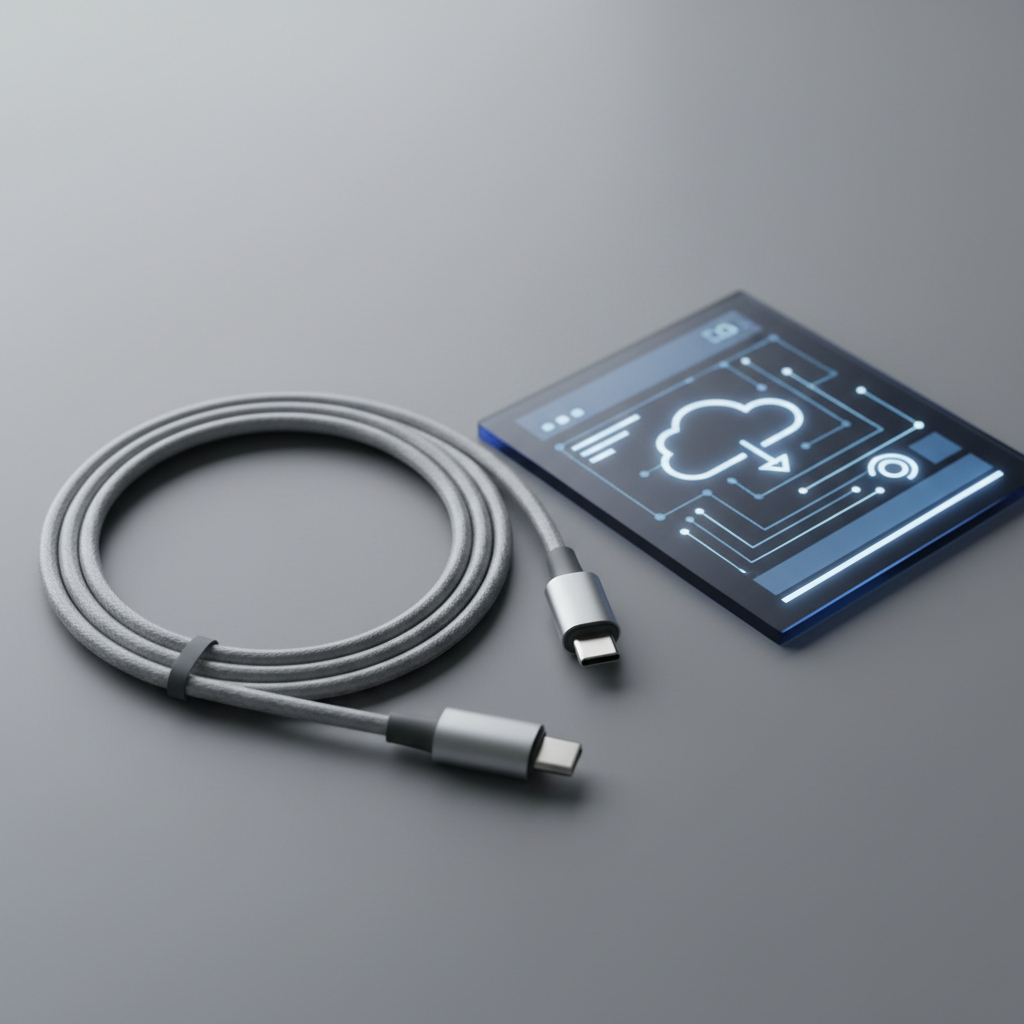
Kõige sagedasem põhjus, miks Android Auto ei tööta, on seotud füüsilise ühendusega. Kuigi juhtmevaba Android Auto on muutumas standardiks, kasutab enamik juhte endiselt USB-kaablit. Aastate jooksul on selgunud, et kvaliteetne kaabel on kriitilise tähtsusega.
Miks kaabel on oluline? Kõik USB-kaablid pole loodud võrdselt. Mõned kaablid on mõeldud ainult telefoni laadimiseks, teised aga toetavad ka andmeedastust. Kui teie kaabel ei ole andmeedastusvõimeline või kui see on kahjustatud, ei suuda auto ja telefon omavahel “rääkida”.
- Kasutage originaalkaablit: Alustage alati telefoni karbiga kaasas olnud originaalkaablist. Need on tavaliselt kõige vastupidavamad ja optimeeritud andmeedastuseks.
- Kontrollige kaabli pikkust: Liiga pikad kaablid võivad tekitada signaali kadu. Soovitav on kasutada lühemat, kuni ühemeetrist kaablit.
- Puhastage USB-pesa: Telefoni laadimispesa võib aja jooksul koguneda tolmu ja taskust pärit kiude. Kasutage õrnalt puidust hambaorki, et puhastada pesa, vältides metallist esemeid, mis võivad kontakte kahjustada.
- Proovige teist kaablit: Kui ühendus endiselt ei toimi, on kõige kindlam viis kahtluse välistamiseks testida mõne teise, teadaolevalt töötava andmekaabliga.
Telefoni tarkvara ja Android Auto seaded
Kui füüsiline ühendus on korras, on järgmine samm kontrollida tarkvara. Android Auto on rakendus, mis nõuab korrektset seadistamist ja jooksvaid uuendusi.
Kontrollige Android Auto uuendusi
Google väljastab Android Auto rakendusele regulaarselt uuendusi, mis parandavad vigu ja lisavad uusi funktsioone. Kui teie versioon on aegunud, võib tekkida ühilduvusprobleeme uuema autotarkvaraga.
- Avage Google Play pood.
- Otsige “Android Auto”.
- Kui näete nuppu “Uuenda”, vajutage seda kindlasti.
Tühjendage vahemälu ja andmed
Vahel võib rakenduse vahemälusse (cache) koguneda vigaseid andmeid, mis takistavad ühenduse loomist. Selle kustutamine ei kustuta teie isiklikke andmeid, vaid lähtestab rakenduse ajutised failid.
- Minge telefoni seadetesse (Settings).
- Valige “Rakendused” (Apps) ja otsige üles Android Auto.
- Valige “Salvestusruum” (Storage).
- Vajutage “Tühjenda vahemälu” (Clear Cache) ja seejärel “Tühjenda andmed” (Clear Data).
Sõiduki multimeediasüsteemi seaded
Mõnikord ei peitu probleem mitte telefonis, vaid autos. Iga autotootja kasutab oma multimeediasüsteemi ja mõned neist vajavad spetsiifilisi seadistusi, et Android Auto aktiveerida.
Kontrollige auto seadistusmenüüd: Mõnes autos tuleb Android Auto käsitsi lubada. Otsige multimeediasüsteemi seadetest jaotist “Ühenduvus” (Connectivity) või “Telefon” (Phone) ja veenduge, et Android Auto on aktiveeritud. Kui olete telefoni varem eemaldanud, võib see olla sattunud “blokeeritud seadmete” nimekirja.
Süsteemi taaskäivitamine: Sarnaselt nutitelefonile vajab ka auto multimeediasüsteem aeg-ajalt taaskäivitamist. Mõnel autol piisab mootori väljalülitamisest ja uksest lahkumisest (et süsteem täielikult välja lülituks), teistel tuleb hoida helitugevuse nuppu või toitenuppu all kuni ekraan uuesti käivitub (soft reset).
Juhtmevaba Android Auto eripärad
Juhtmevaba Android Auto on mugav, kuid see nõuab stabiilset Wi-Fi ja Bluetoothi ühendust. Kui telefon ei ühendu juhtmevabalt, on veaotsing veidi erinev.
Bluetoothi ja Wi-Fi roll: Bluetoothi kasutatakse esialgseks “käepigistuseks” (sidumiseks), kuid andmevoog ise liigub läbi Wi-Fi. Seetõttu peavad mõlemad tehnoloogiad olema aktiivsed.
- Veenduge, et teie telefonis on Wi-Fi sisse lülitatud.
- Kontrollige, kas Bluetoothi sidumine autoga on korrektne. Mõnikord aitab “Unusta see seade” (Forget device) funktsioon nii telefonis kui ka autos, ning seejärel uuesti sidumine.
- Lülitage ajutiselt välja VPN-ühendus, kuna see võib häirida Wi-Fi kaudu toimivat andmeedastust.
Korduma kippuvad küsimused (FAQ)
Mida teha, kui Android Auto katkeb sõidu ajal?
Sõidu ajal tekkiv katkestus viitab tavaliselt kaabli halvale kontaktile või telefoni ülekuumenemisele. Kui kasutate kaablit, proovige seda vahetada või liigutada. Kui kasutate juhtmevaba ühendust, kontrollige, kas läheduses pole tugevaid Wi-Fi häireid.
Kas kõik Androidi telefonid toetavad Android Autot?
Enamik telefone, millel on Android 6.0 või uuem operatsioonisüsteem, toetavad Android Autot. Siiski, vanemad mudelid võivad vajada Google Play teenuste uusimat versiooni. Täieliku juhtmevaba toe jaoks on vajalik Android 11 või uuem versioon.
Miks ma ei näe oma autot Android Auto seadmete nimekirjas?
Kui auto ei ilmu telefoni ekraanile, proovige uuesti käivitada mõlemad seadmed. Samuti veenduge, et olete andnud Android Autole kõik vajalikud load rakenduse seadetes (asukoht, kontaktid, telefon, SMS).
Kas Android Auto tarbib palju akut?
Jah, eriti juhtmevaba ühendus kasutab palju akut, kuna telefon peab hoidma aktiivset Wi-Fi ja Bluetoothi ühendust. Soovitame pikematel sõitudel kasutada autolaadijat.
Kas Google Mapsi alternatiive saab Android Autos kasutada?
Jah, Android Auto toetab paljusid teisi navigatsioonirakendusi, nagu Waze, mis on väga populaarne alternatiiv Google Mapsile. Need ilmuvad Android Auto menüüsse automaatselt pärast rakenduse installeerimist telefoni.
Millal pöörduda esindusse?
Kui olete proovinud kõiki eelmainitud samme – vahetanud kaablid, uuendanud tarkvara, tühjendanud vahemälu ja lähtestanud sidumised –, kuid ühendus siiski ei toimi, võib viga olla autotööstuse riistvaras või tarkvaras. Mõnikord vajab auto multimeediasüsteem ametlikku tarkvarauuendust, mida saab teha ainult margiesinduses.
Teine võimalus on, et auto USB-port on füüsiliselt defektne. See on küll haruldane, kuid juhtub eriti siis, kui port on pidevas kasutuses või kui sinna on sattunud niiskust. Esinduses saavad tehnikud kontrollida diagnostikaseadmega, kas auto USB-port edastab andmeid korrektselt. Ärge unustage ka mainimast, kas probleem tekkis pärast mingit kindlat sündmust, näiteks telefoni tarkvarauuendust või auto aku tühjenemist – see info aitab mehaanikutel vea kiiremini tuvastada.
Kokkuvõttes on Android Auto ühendusprobleemid tüütud, kuid enamasti lahendatavad koduste vahenditega. Alustades lihtsatest asjadest nagu kaabli kontrollimine ja lõpetades tarkvara lähtestamisega, saate enamikel juhtudel oma süsteemi taas tööle. Järgides neid juhiseid, olete paremini valmis igaks olukorraks ning saate taas nautida sujuvat ja nutikat sõidukogemust.